网页课件工具下载:下载链接

前言
作为一名老师,上课时最怕什么?
怕课件格式不兼容、怕全屏切换卡顿、怕一紧张按错键……更怕好不容易打开一个Flash课件,浏览器却提示“已不支持”。
今天给大家推荐一款真正为课堂场景设计的小工具——网页课件播放器,由奇乐课件网出品。它免费、绿色、无需安装,放进U盘就能在任何Windows 10/11电脑上直接运行。
一、解决三个课堂痛点
痛点1:课件格式五花八门
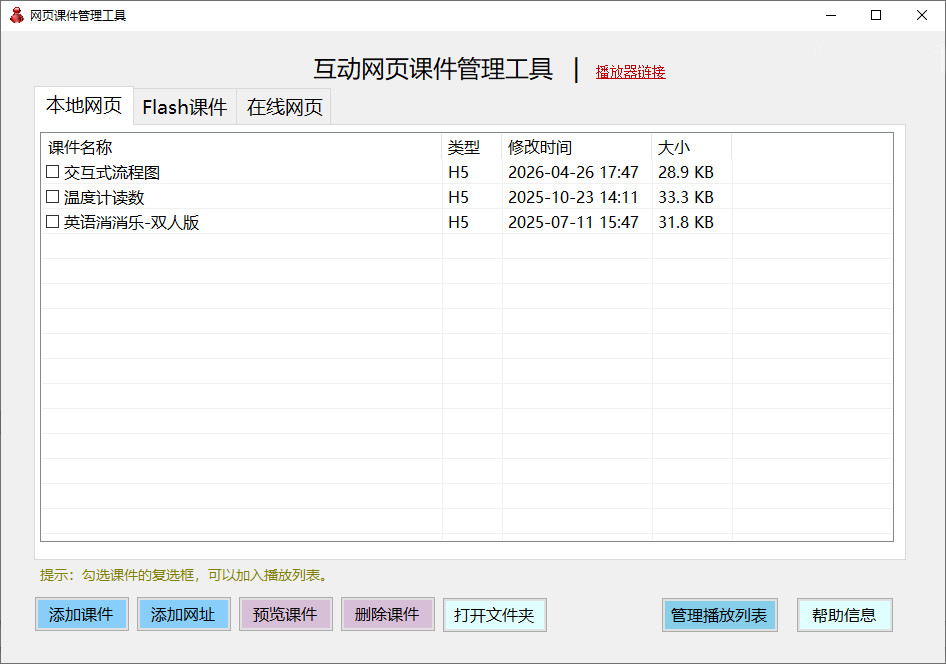
这款播放器同时支持三种课件类型:
✅ 本地HTML网页课件
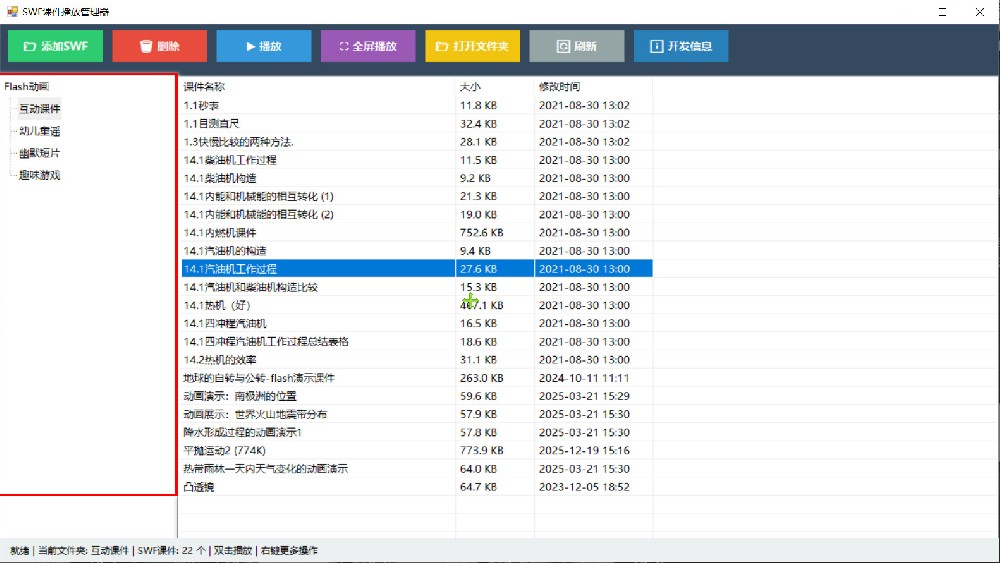
✅ 旧版Flash(SWF)动画(内置Ruffle引擎)
✅ 在线网页(直接填入网址)痛点2:上课切换课件手忙脚乱
播放器进入全屏后,只需按 ←(上一个)和 →(下一个)方向键,就能无缝切换课件,全程不打断讲课节奏。按 F11 或 F 可退出全屏,Esc 直接退出程序。痛点3:课前准备耗时
配套的“管理工具”可以一目了然地勾选需要播放的课件,自动生成播放列表。还能调整顺序、预览课件、一键复制播放器路径,粘贴到PPT中实现“点击PPT链接直接全屏播放”。
二、我特别喜欢的一个细节:智能语音帮助文档
为了帮助老师们更快上手,作者还做了一份带系统语音朗读的帮助文档。
每个功能要点旁边都有一个“小喇叭”按钮,点击即可用清晰的中文语音朗读该部分的介绍。
软件组成、课件类型、每个按钮的作用、快捷键说明……全都可以“听”着学。
对不熟悉电脑操作的老师非常友好,甚至可以在备课的时候一边听一边操作。
三、使用流程(简单三步)
课前:打开“管理工具.exe”,添加本地HTML/SWF文件或在线网址,勾选要播放的课件。
课中:双击“网页课件播放器.exe”,自动全屏从第一个课件开始。
切换:按左右方向键随意跳转,按Esc随时退出。
四、写在最后
这款工具没有广告、不弹窗、不写注册表,完全是为一线教师量身定做的“课堂小助手”。如果你也经常被课件播放问题困扰,不妨下载试试。
📌 工具及帮助文档来自:奇乐课件网
目前支持Windows 10/11,解压即用。网页课件工具下载:下载链接
希望每一位老师都能在课堂上更从容、更高效。如果你觉得有用,欢迎点赞、收藏、转发给更多同事~